
Blog & Actualités
Le disque est plein, les sessions rament : trois situations où CleanOps remet de l’ordre
PharWeb
Clics : 5
7 minutes read
Un lundi matin, le serveur de sessions répond mal, un utilisateur signale que « tout est lent » et la console d’administration affiche un disque C: presque plein. Personne n’a rien installé de particulier : le disque s’est rempli tout seul, profil après profil, de fichiers temporaires et de caches. C’est pour ce genre de situation, rencontrée en infogérance, que nous avons développé CleanOps. Plutôt qu’une liste de fonctions, voici trois cas de figure concrets et la façon dont le logiciel y répond.
D’où vient tout cet espace perdu ?
Chaque personne qui ouvre une session sur un ordinateur Windows dispose de son propre profil. Dans ce profil, son navigateur garde un cache de pages, Office et Outlook conservent des fichiers temporaires (dont les pièces jointes ouvertes depuis la messagerie), Teams et OneDrive entretiennent leurs propres caches et journaux, l’Explorateur fabrique des miniatures, et Windows range des rapports d’erreurs quand une application plante. Rien de tout cela n’est anormal : ce sont des fichiers de travail, que Windows et les applications recréent si besoin.
Le problème vient de la multiplication. Sur un PC personnel, un seul profil grossit. Sur un poste partagé par plusieurs personnes, ou sur un serveur de sessions qui accueille des dizaines de profils, ces fichiers s’additionnent, et les nettoyer un profil à la fois n’est plus réaliste. Il faut un outil qui voie la machine entière.
Premier cas : le serveur RDS qui sature en fin de mois
Prenons un serveur Windows qui héberge les sessions Bureau à distance d’une quarantaine de personnes. Chacune travaille dans son navigateur, dans Outlook et dans Teams toute la journée. Au fil des semaines, l’espace libre fond, jusqu’au jour où le disque est trop plein pour que les sessions restent fluides.
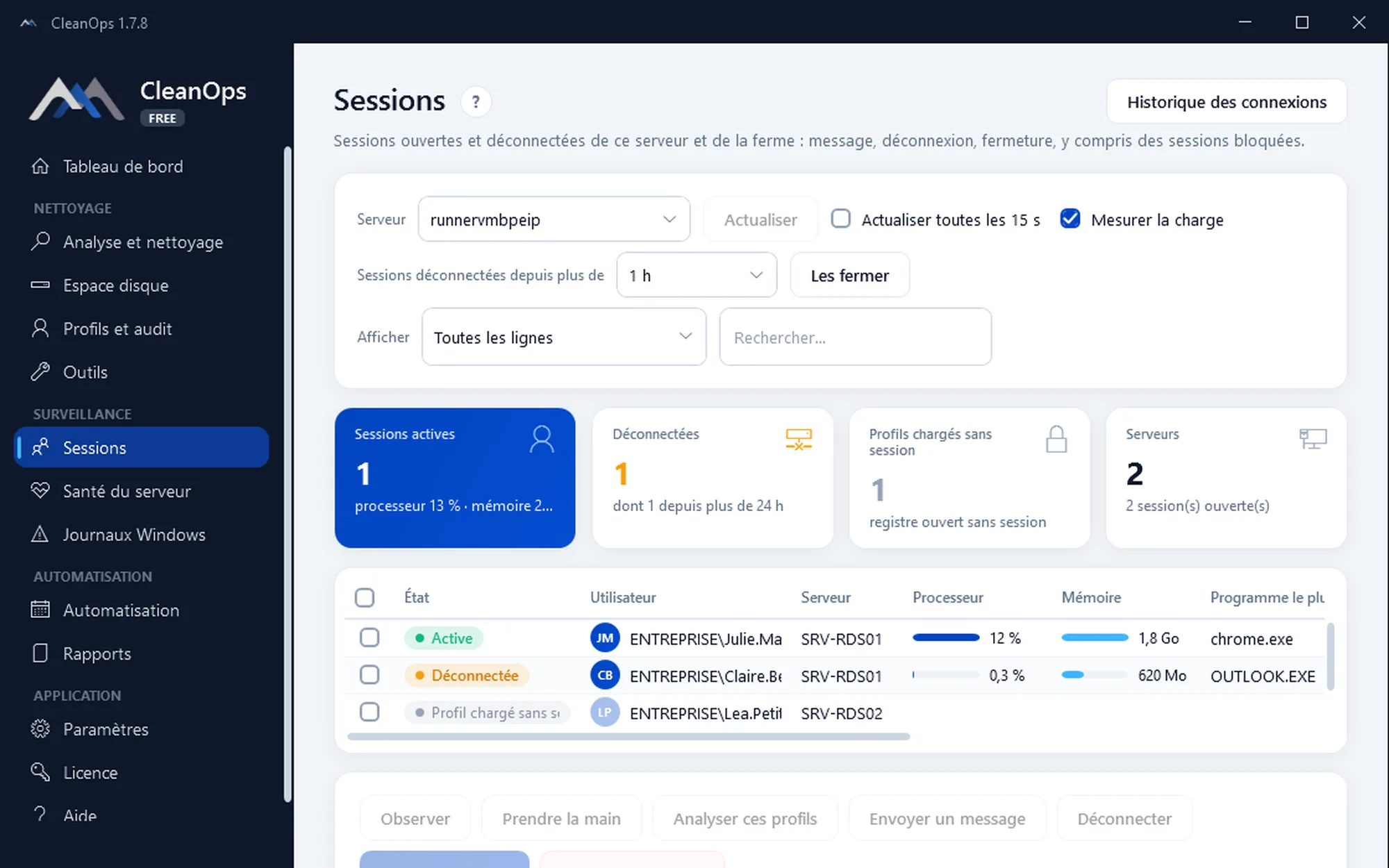
Avec CleanOps, l’administrateur lance une analyse : le logiciel parcourt tous les profils de la machine, y compris quand ils ne sont pas rangés dans C:\Users, et montre, catégorie par catégorie et profil par profil, ce qui peut être retiré. Le tableau de bord met en évidence les profils les plus lourds, ce qui aide à repérer la session qui pose problème.
Reste une crainte légitime : nettoyer en pleine journée, alors que des utilisateurs sont connectés. CleanOps a été pensé pour ce cas. Les caches des navigateurs, d’Office, de Teams et des autres applications ne sont nettoyés que pour les sessions fermées. Dans les sessions ouvertes, seuls les fichiers temporaires de plus de 24 heures sont retirés (durée réglable), et un fichier verrouillé par une application reste en place. Les historiques, cookies et mots de passe des navigateurs ne sont jamais touchés : personne ne perd ses onglets ni ses connexions.
En version Pro, ce nettoyage n’a même plus besoin d’être lancé à la main. Il peut tourner chaque jour ou chaque semaine, se déclencher à la fermeture de chaque session pour nettoyer le profil dès que l’utilisateur se déconnecte, ou démarrer automatiquement quand un disque passe sous un seuil d’espace libre. Sur une ferme de plusieurs serveurs RDS, les autres serveurs sont traités depuis la même console.
Deuxième cas : le PC de l’accueil que tout le monde utilise
Dans certaines structures, un ordinateur est partagé : le poste de l’accueil, celui de la salle de réunion, ou le PC d’un atelier sur lequel chaque équipe se connecte avec son propre compte. Au bout de quelques mois, il compte une dizaine de profils, dont certains appartiennent à des personnes parties depuis longtemps, et il démarre de plus en plus lentement.
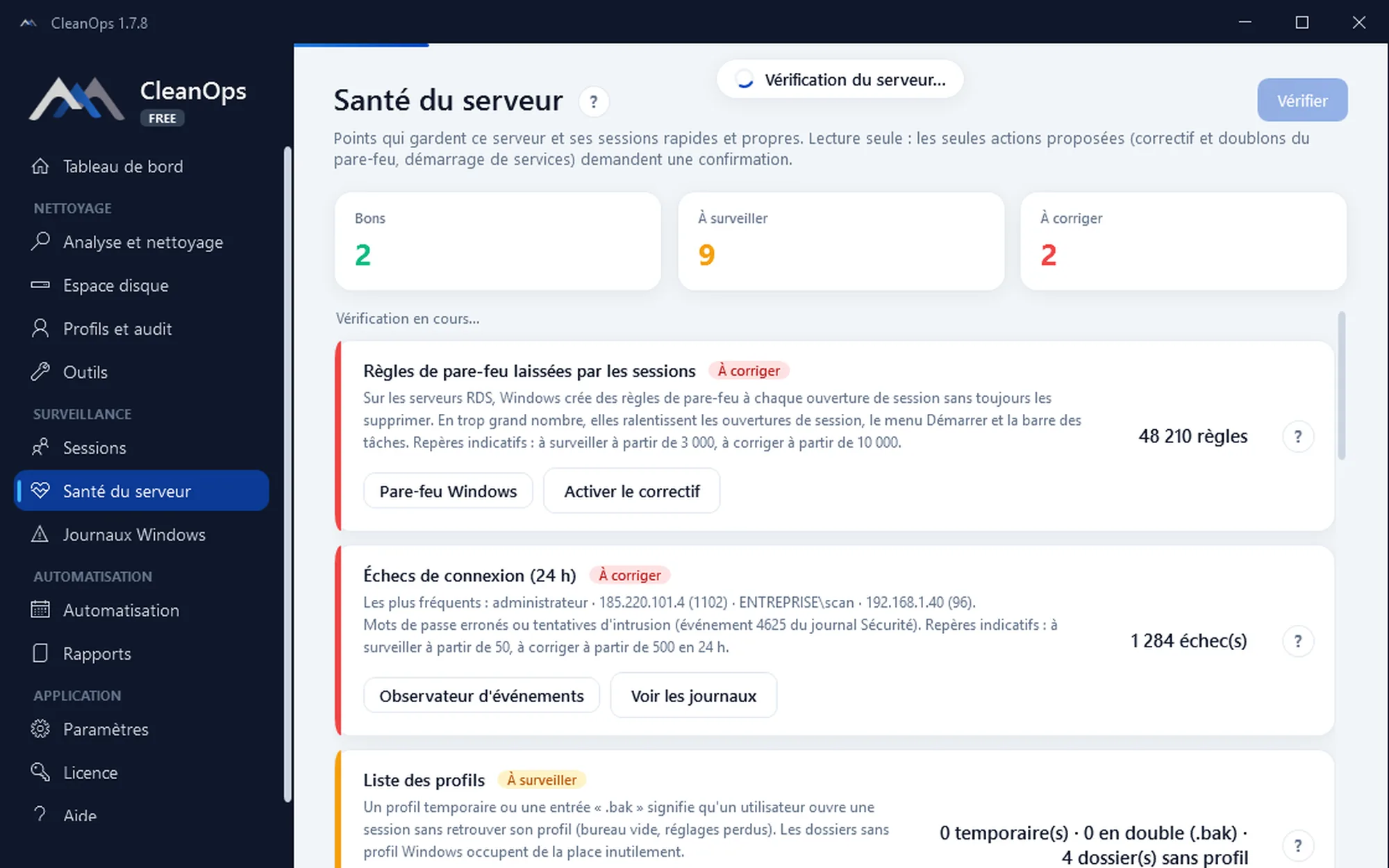
Ici, CleanOps sert d’abord à comprendre. La vue Espace disque montre l’arborescence, les plus gros fichiers, leurs types et leur ancienneté : on voit si la place est prise par des caches, par des téléchargements oubliés ou par un dossier inattendu. L’écran Santé de l’ordinateur rassemble des points qui peuvent expliquer une machine poussive : des mises à jour en attente, un redémarrage que Windows réclame depuis des jours, des plantages répétés. Chaque point renvoie vers l’outil Windows correspondant pour aller plus loin.
Puis vient le ménage. La version Free nettoie les fichiers temporaires, les navigateurs, Office et Outlook, les miniatures, les caches GPU et les rapports d’erreurs de tous les profils. Avec la version Pro, on peut aussi auditer les profils eux-mêmes : CleanOps repère les profils orphelins, fantômes ou anormalement lourds, avec ou sans Active Directory, et permet de supprimer ceux qui ne servent plus, manuellement ou de façon planifiée. Les programmes qui se lancent au démarrage et les logiciels indésirables sont aussi listés, et ce qui est retiré passe par une quarantaine ou un export : en cas d’erreur, tout se restaure depuis l’onglet Restauration.
Troisième cas : « c’est lent », mais pas à cause du disque
Parfois, le disque n’est pas en cause. Un utilisateur se plaint d’un ralentissement, l’espace libre est correct, et pourtant la session est poussive. Sur un serveur partagé, la cause peut être un seul programme qui consomme trop, dans la session de quelqu’un d’autre.
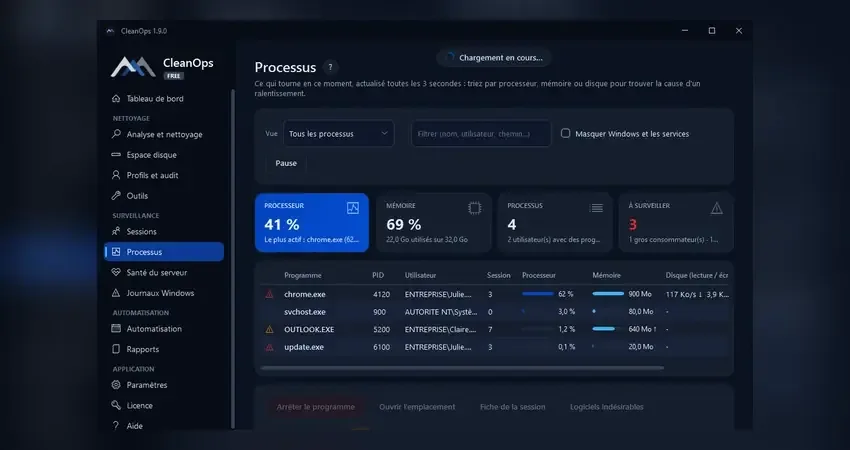
L’écran Processus de CleanOps affiche ce qui tourne en ce moment, actualisé toutes les trois secondes, avec le processeur, la mémoire et le disque utilisés par chaque programme. On peut regrouper par programme ou par utilisateur, ce qui permet de voir en un coup d’œil quelle session pèse sur la machine. CleanOps signale de lui-même les programmes à surveiller : celui qui utilise plus de 50 % du processeur depuis plus d’une minute, celui dont la mémoire grossit sans arrêt (fuite de mémoire probable), ou un programme non signé lancé depuis un dossier d’utilisateur ou un dossier temporaire, qui mérite d’être vérifié.
Cette consultation est disponible dans la version Free. En Pro, l’administrateur peut aller jusqu’au bout : arrêter le programme en cause (après confirmation, puisque le travail non enregistré serait perdu), ouvrir son emplacement, afficher la fiche de la session concernée ou exporter la liste en CSV.
Ne plus avoir à y penser
Le meilleur nettoyage est celui qu’on n’a plus à lancer. En version Pro, CleanOps tient l’administrateur informé sans qu’il ait à se connecter : un rapport mensuel, une surveillance de santé quotidienne ou toutes les heures, une alerte quand un disque devient trop plein. Ces messages partent par e-mail, avec une mise en page lisible dans Outlook, Gmail, Apple Mail ou Thunderbird et un envoi chiffré dès qu’un mot de passe est configuré, ou directement vers Teams, Slack, Mattermost, Discord ou un webhook. Pour les prestataires, un rapport de santé au format PDF peut être remis au client.
Toutes ces automatisations sont des tâches planifiées Windows : rien ne tourne en permanence, CleanOps ne s’exécute que le temps de la tâche.
Free ou Pro : par où commencer ?
La version Free est gratuite. Elle couvre déjà l’essentiel pour faire le point sur une machine : le nettoyage manuel de tous les profils, le tableau de bord et les rapports, l’espace disque, les sessions, la santé de la machine et les processus. C’est le bon point de départ pour mesurer ce qu’un poste ou un serveur cache.
La version Pro s’adresse à ceux qui entretiennent des machines dans la durée : automatisation, alertes, nettoyage des applications et de Windows Update, audit et suppression des profils, ferme RDS et outils d’administration. La licence couvre un ordinateur pour un an : 39 € HT pour un poste Windows 10 ou 11, 129 € HT pour un serveur. À la fin de la licence, CleanOps repasse simplement en version Free.
CleanOps fonctionne sur Windows 10 et 11 et sur Windows Server 2016 à 2025 (64 bits), en français, anglais, allemand et espagnol. Le comparatif détaillé et les questions fréquentes sont sur la page CleanOps, et le logiciel se télécharge depuis la boutique.
Vous préférez déléguer ? PharWeb installe et paramètre CleanOps sur vos postes et vos serveurs, ou prend en charge l’infogérance de votre parc Windows et de vos sessions RDS.
Les commentaires sont fournis par Disqus, qui dépose ses propres cookies. Acceptez la catégorie « Réseaux sociaux » pour les afficher.